
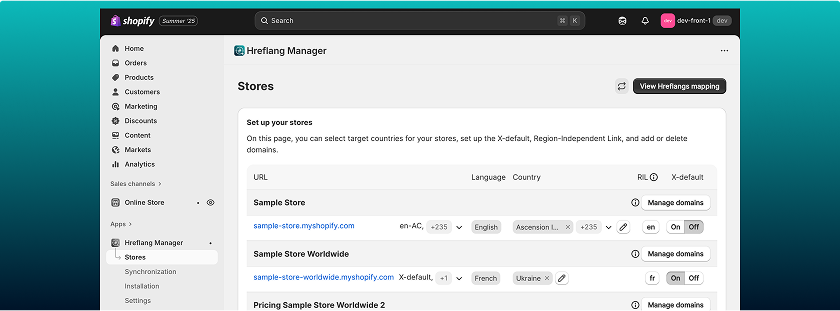
Shops-Seite
Auf dieser Seite werden alle Shopify-Websites angezeigt, die mit der App verbunden sind. Hier können Sie folgende Einstellungen verwalten:
- Einen Shop hinzufügen
- Einen Shop trennen
- Eine Shop-Sprache auswählen
- Ein Land für den Shop auswählen (optional)
- Den x-default-Shop einrichten und ändern
- Den Hauptshop für eine Sprache einrichten und ändern
- Überprüfen, ob das App-Snippet in das Theme des Shops hinzugefügt wurde, was bedeutet, dass der Shop mit der App verbunden ist.
So fügen Sie einen Shop hinzu
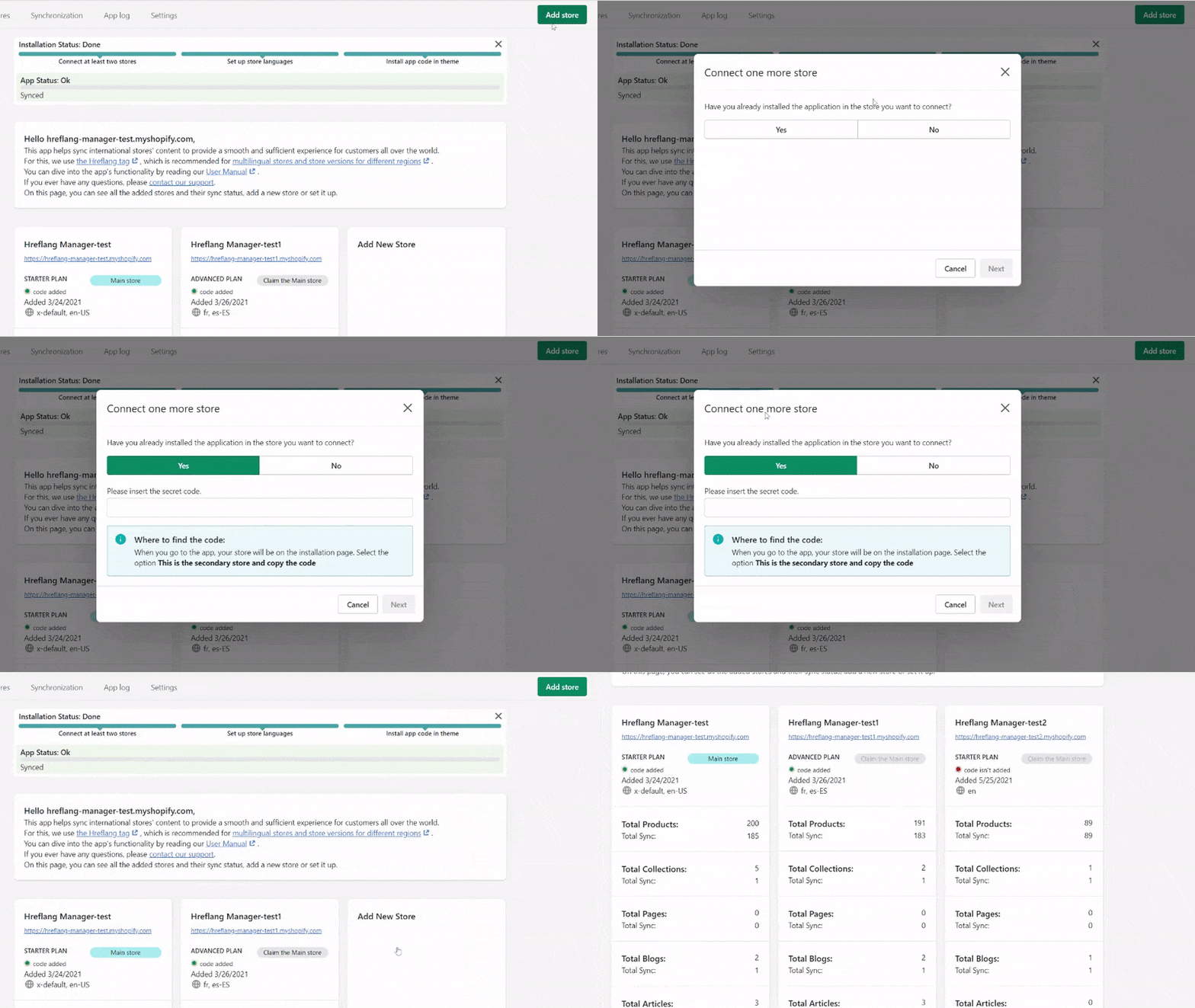
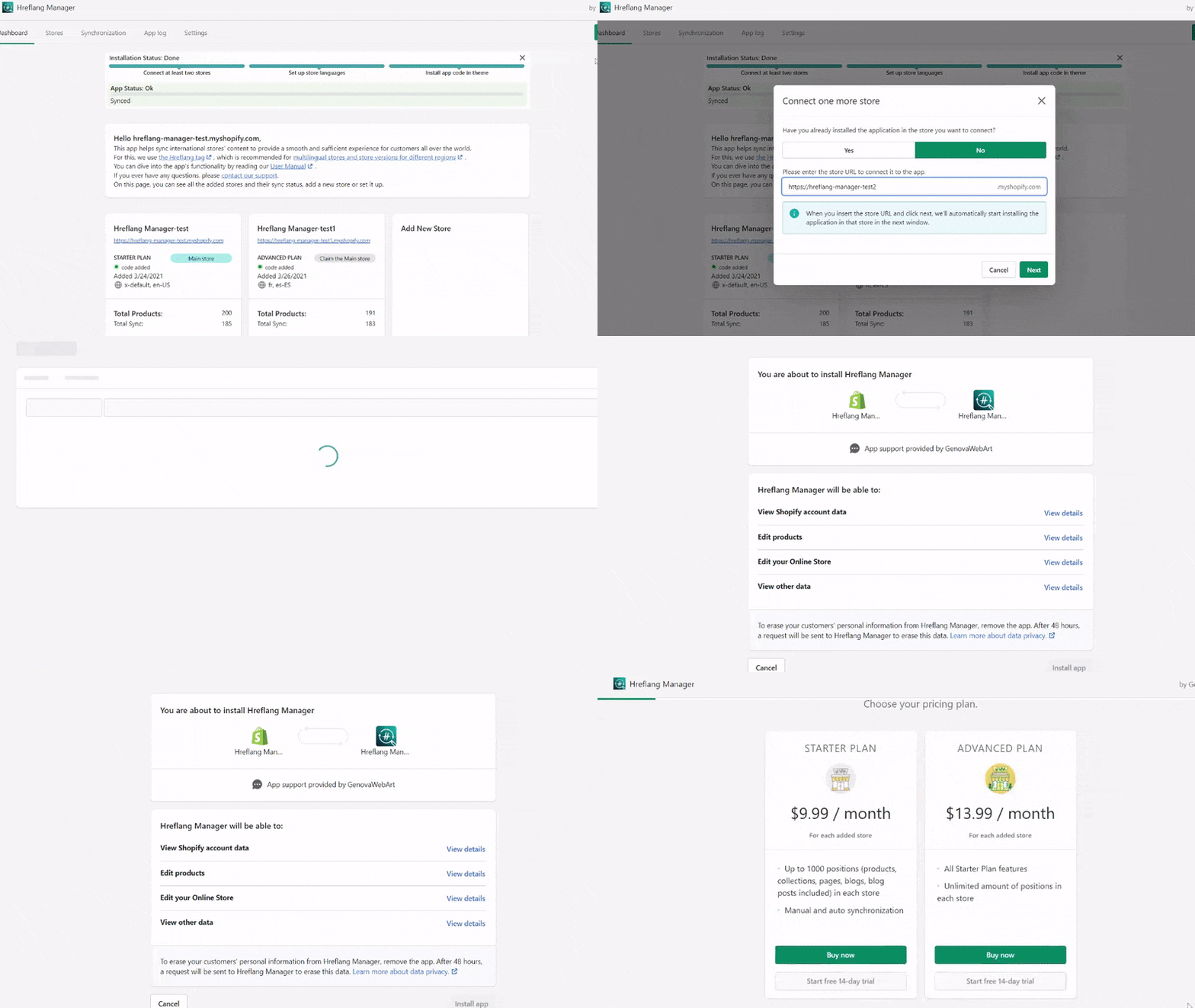
Um einen Shop hinzuzufügen, befolgen Sie die folgenden Schritte:
- Gehen Sie zum Dashboard oder zur Shops-Seite.
- Klicken Sie auf die Schaltfläche „Shop hinzufügen“.
- Geben Sie im geöffneten Fenster an, ob die App bereits in dem Shop installiert ist, den Sie verbinden möchten.
- Wenn die App bereits im gewünschten Shop installiert ist, fügen Sie den alphanumerischen Code aus dem x-default-Shop in das leere Feld ein und klicken Sie auf„Weiter“.
- Wenn die App nicht installiert ist, geben Sie die URL des sekundären Shops ein und klicken Sie auf „Verbindung prüfen“. Wenn die Verbindung korrekt ist, klicken Sie auf „Weiter“.
So trennen Sie einen Shop
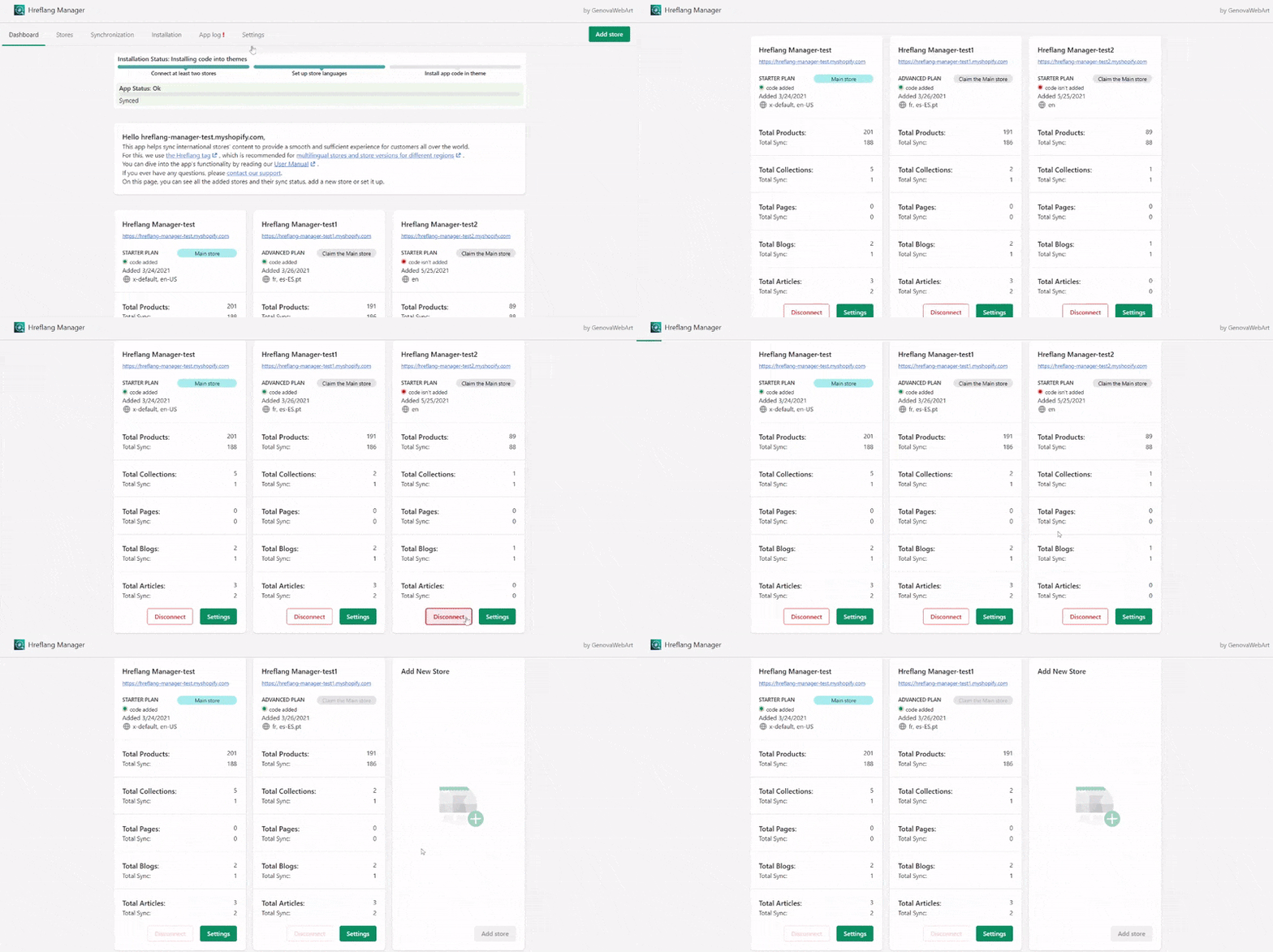
Um einen Shop zu trennen, befolgen Sie diese Schritte:
- Gehen Sie zum Dashboard.
- Suchen Sie den gewünschten Shop und klicken Sie auf „Trennen“.
- Wählen Sie im Popup die Shops aus, die Sie trennen möchten.
- Klicken Sie erneut auf „Trennen“, um zu bestätigen.
Beachten Sie: Nach dem Trennen müssen die verbleibenden Shops neu synchronisiert werden. Sie können keinen Shop löschen, wenn nur ein Shop mit der App verbunden ist.
Das Trennen eines Shops löscht die Hreflang Manager App nicht aus der App-Liste. Um die App aus dem Admin-Panel des Shops zu löschen, befolgen Sie die
Anweisungen zum Deinstallieren.
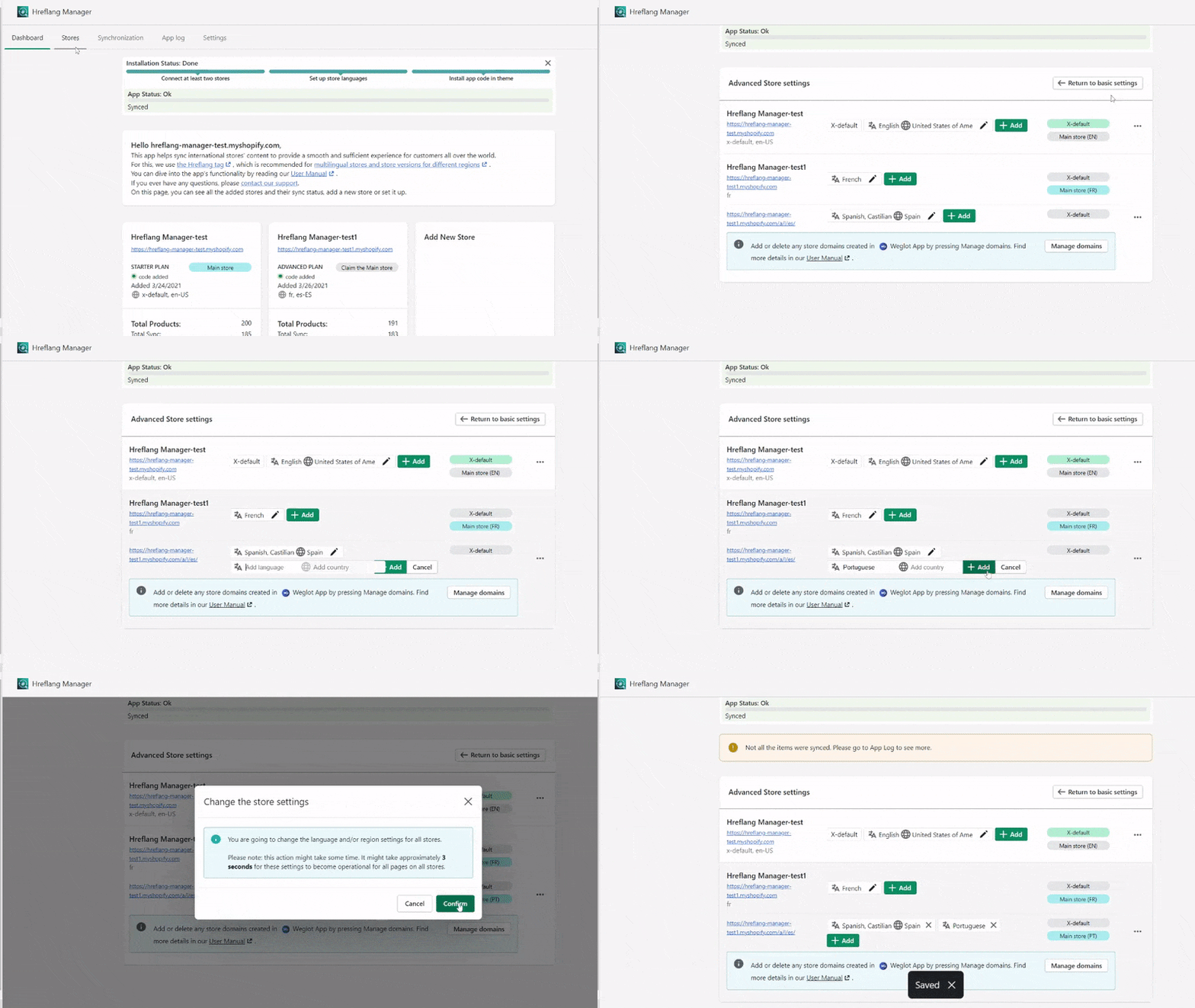
So ändern Sie den x-default-Shop
Durch das Ändern des x-default Shopify-Shops ändern Sie auch den Shop, mit dem synchronisiert wird. Sie müssen einen neuen Shop mit x-default-Status auswählen.
Um den x-default-Shop zu ändern, führen Sie die folgenden Schritte aus:
- Gehen Sie zur Shops-Seite.
- Klicken Sie auf das x-default-Abzeichen vor dem gewünschten Shop und anschließend auf „Speichern“.
- Klicken Sie im geöffneten Popup auf „Bestätigen“.
Diese Änderungen können einige Minuten in Anspruch nehmen, da diese Aktion alle Synchronisierungen beeinflusst.
So ändern Sie den Hauptshop für eine bestimmte Sprache
Um den Hauptshop für eine bestimmte Sprache zu ändern, folgen Sie diesen Schritten:
- Gehen Sie zur Seite „Shops“.
- Klicken Sie auf die Schaltfläche „Erweiterte Einstellungen“.
- Klicken Sie auf das Abzeichen „Hauptshop (Sprache)“ für den gewünschten Shop.
- Klicken Sie auf „Spracheinstellungen speichern“.
Beachten Sie, dass diese Änderungen einige Minuten dauern können, da sie alle Synchronisierungen beeinflussen.
So richten Sie Shopify-Shops mit Lokalisierungen (Subdomains) ein
Wenn Sie mehrere Shops auf derselben Domain haben, können Sie diese auch in unserer App verwalten. Die Shop-Lokalisierung kann entweder automatisch hinzugefügt werden, wenn sie direkt über Shopify erstellt wurde, oder manuell,
wenn sie über Drittanbieter-Apps wie Weglot erstellt wurde.
Wenn die Lokalisierung über Shopify erstellt wird, werden die Sprach- und Regionseinstellungen automatisch aus den Shopify-Einstellungen übernommen.
Um die Lokalisierungseinstellungen zu ändern oder einzurichten, befolgen Sie diese Schritte:
- Gehen Sie auf der Seite „Shops“ oder „Installation“ auf das Stiftsymbol neben der Lokalisierungs-URL und klicken Sie auf „Lokalisierungseinstellungen ändern“. Sie werden zu den Einstellungen für den Online-Shop – Domains weitergeleitet.
- Ändern Sie im geöffneten Fenster die Sprach- und/oder Ländereinstellungen und klicken Sie auf „Speichern“. Die Änderungen sollten in Kürze in der App angewendet werden.
Erweiterte Shop-Einstellungen
Neben den grundlegenden Einstellungen wie Sprache oder Region können auch erweiterte Einstellungen für Shops angewendet werden. Diese Einstellungen finden Sie auf der Seite „Shops“ oder „Installation“ und können verwendet werden für:
-
Diese Option ist relevant, wenn der Inhalt Ihrer Shops für verschiedene Sprachen angepasst ist.
Wenn Sie beispielsweise mehrsprachige Websites haben (prüfen Sie „Einstellungen -> Shop-Sprachen“ im Admin-Bereich des Shops, wenn Sie sich unsicher sind), funktioniert diese Option perfekt für Sie.
Bitte beachten Sie dass wir nicht empfehlen, Shop-Sprachen oder -Regionen einzurichten, die von denen im Admin-Bereich des Shops abweichen. In diesem Fall können Suchmaschinen die Position der Shops herabsetzen oder andere SEO-Probleme auftreten.
-
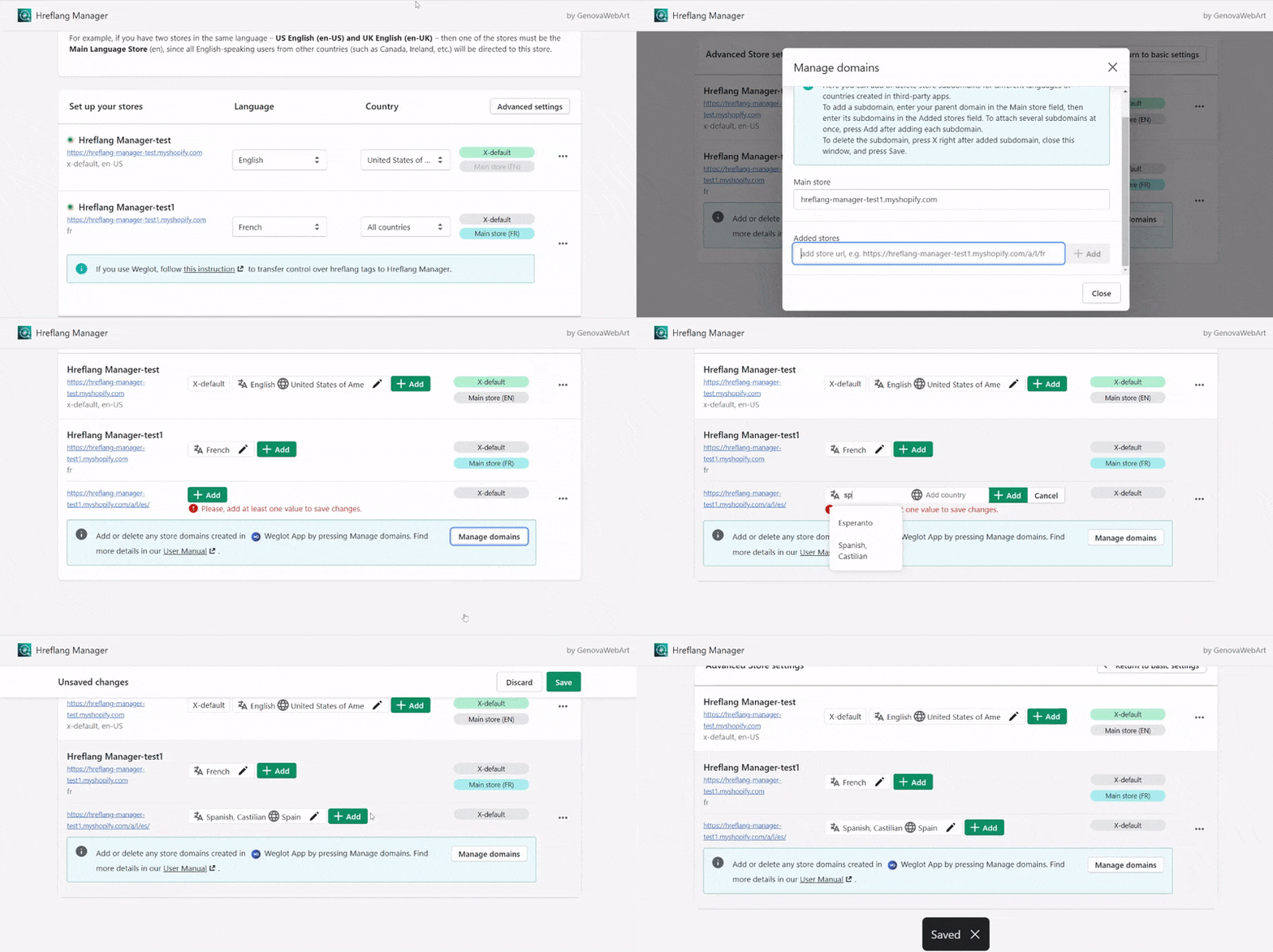
Hinzufügen von Subdomains, die in Weglot erstellt wurden.
Wenn Sie Subdomains über die Weglot-App eingerichtet haben, können Sie diese Subdomains zum Hreflang Manager hinzufügen.
Beachten Sie, dass der übergeordnete Shop mit unserer App verbunden sein muss, bevor die Subdomain hinzugefügt wird.
So ändern Sie die Sprach-/Domain-Einstellungen Ihres Shopify-Shops
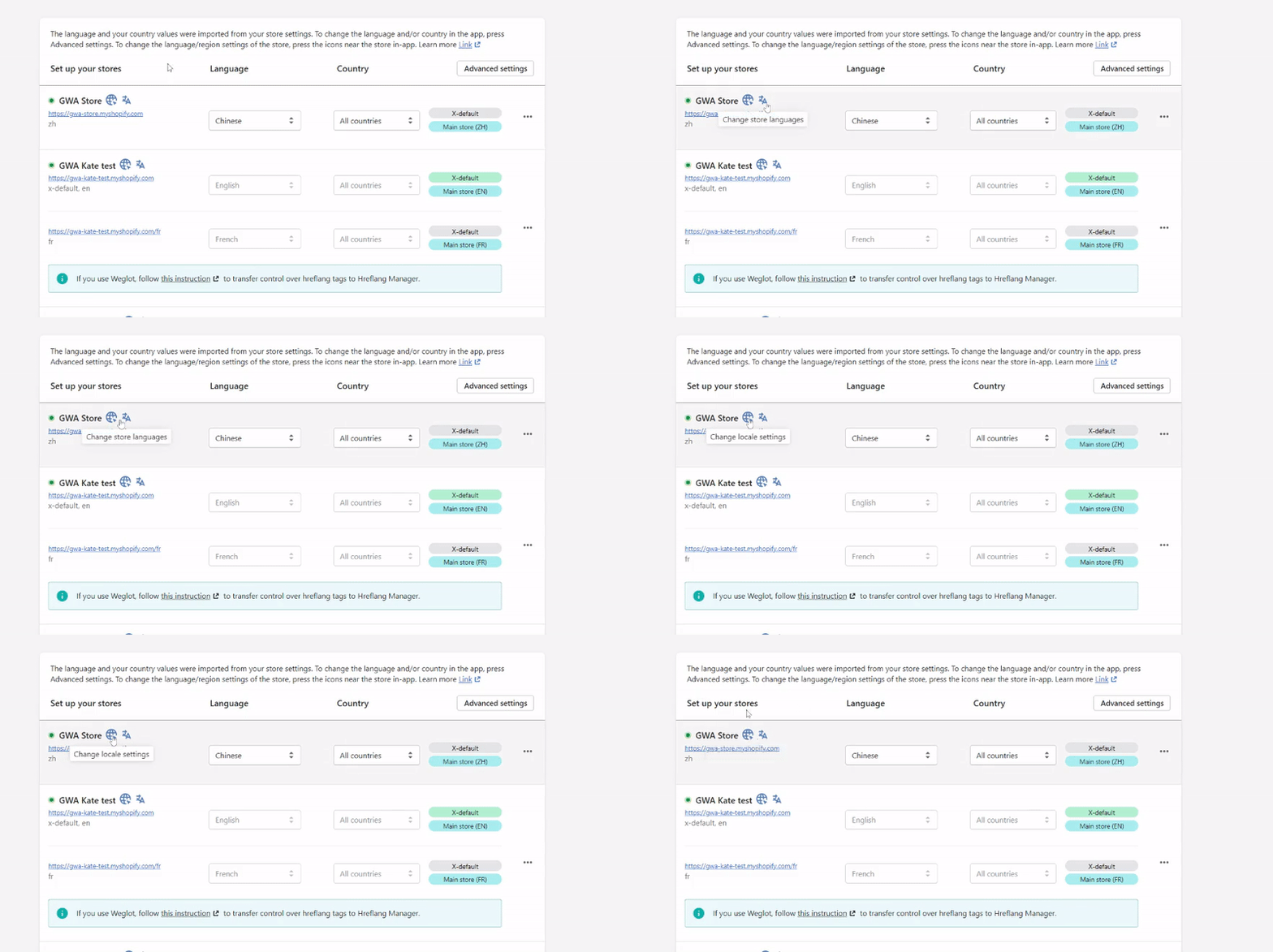
Standardmäßig werden die Sprach- und Domain-Einstellungen in der App aus den Shop-Einstellungen importiert. Es gibt zwei Möglichkeiten, wie Sie diese ändern können:
- In der App – Dies ändert nur die App-Einstellungen und nicht die Shop-Einstellungen.
- Im Shop – Wenn diese Einstellungen geändert werden, wirken sie sich auf die Sprach-/Domain-Einstellungen der App aus. Wir empfehlen diese Methode, damit Suchmaschinen nicht durch widersprüchliche Einstellungen verwirrt werden.
Um die Sprach- und/oder Domain-Einstellungen Ihres Shopify-Shops zu ändern, suchen Sie auf der Seite „Shops“ die entsprechenden Symbole neben dem gewünschten Shop. Nach dem Klicken auf diese Symbole werden Sie zu den Seiten „admin/settings/languages“ und „admin/settings/domains“ des ausgewählten Shops weitergeleitet.