
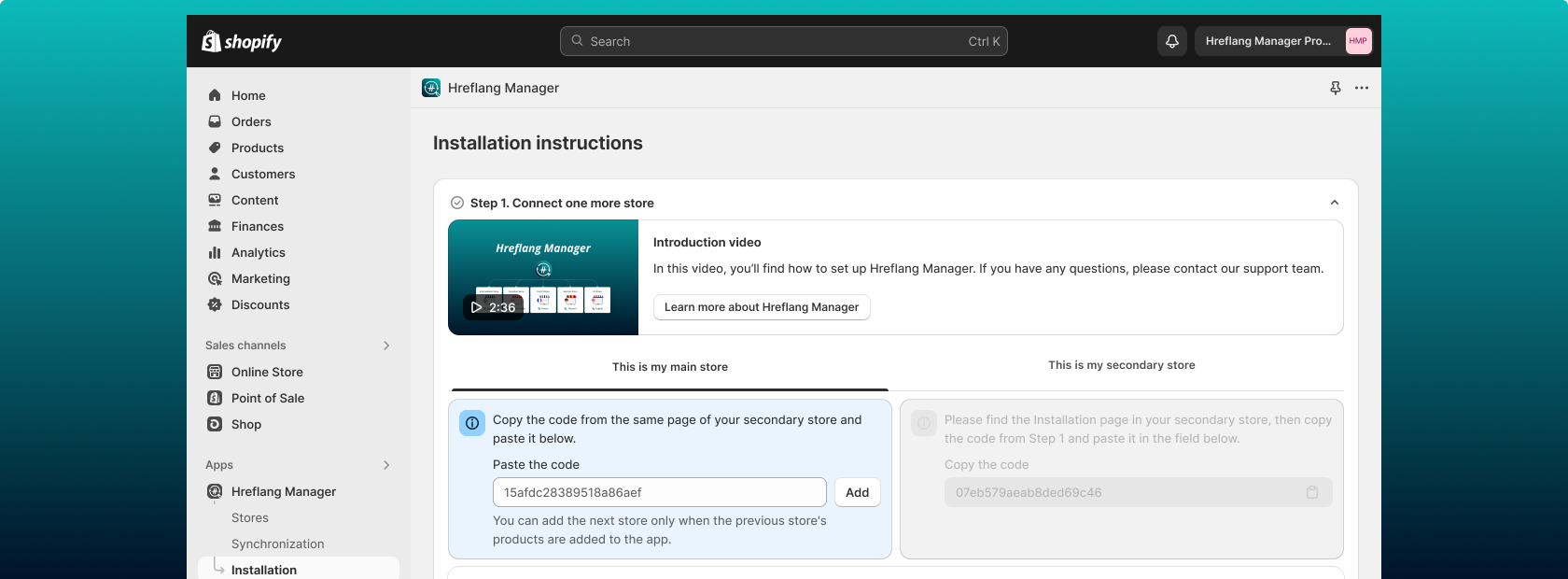
Installationsanleitung
Nachdem die App in den Shops installiert und ein Preistarif ausgewählt wurde, können Sie die Einrichtung in drei einfachen Schritten abschließen:
- Richten Sie den Hauptshop und die sekundären Shops ein and select mapping options for product synchronization.
- Wählen Sie die Sprache und die Region für jeden verbundenen Shop.
- Installieren Sie den App-Code in Ihren Shops.
Verbinden Sie Ihre Shopify-Shops miteinander (Schritt 1)
Unverzichtbare Shopify-App für mehrsprachige Websites
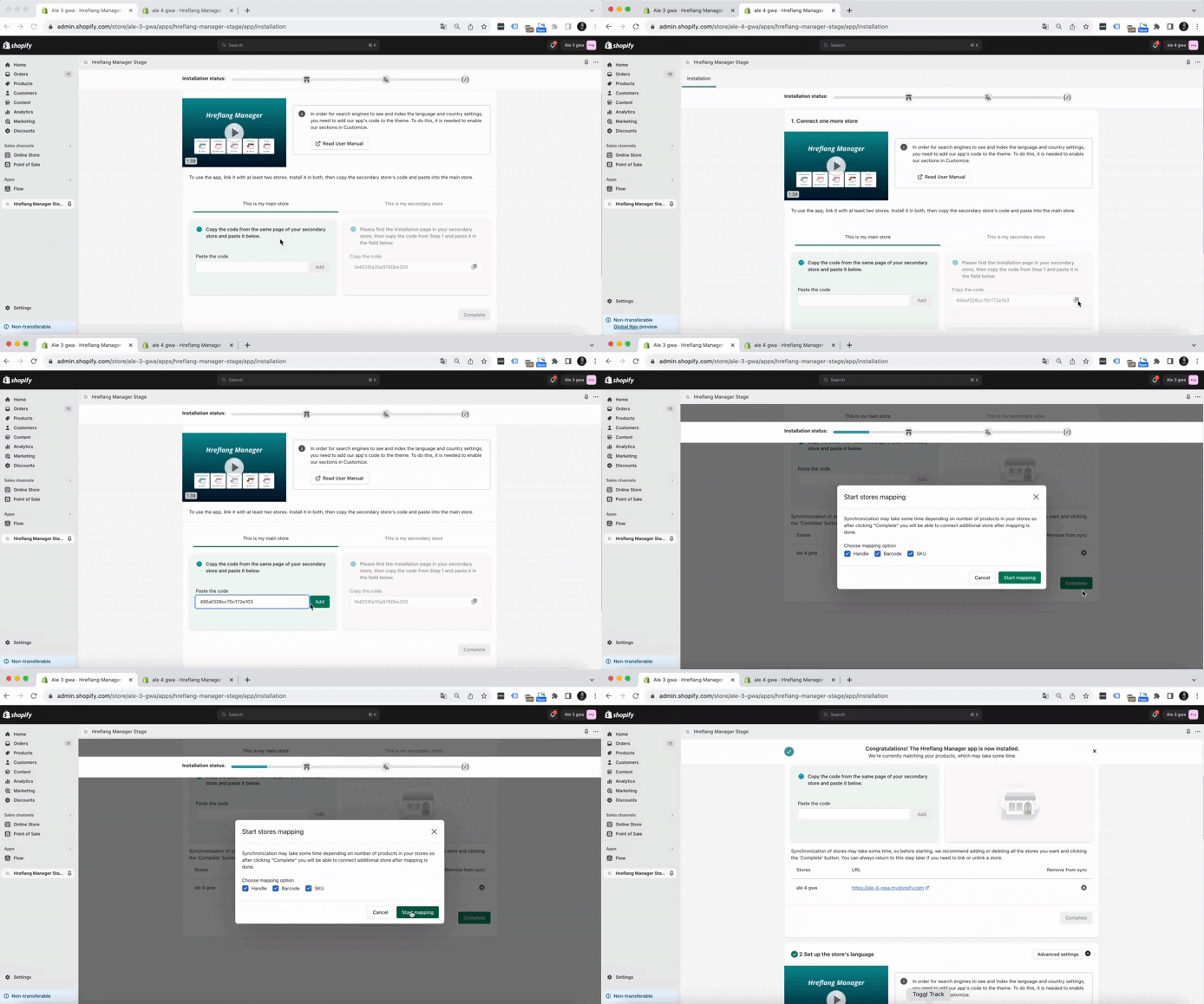
Nachdem die App in mindestens zwei Shopify-Shops installiert und ein Preistarif ausgewählt wurde, müssen Sie diese Shops miteinander verbinden.
- 1.1Bestimmen Sie, welcher Shop der Hauptshop und welcher/die Shop(s) sekundär sein wird/werden. Sie können alle verbundenen Shops vom Hauptshop aus verwalten. Den Hauptshop können Sie später im Dashboard ändern.
- 1.2Gehen Sie in den sekundären Shop. Wählen Sie auf der Installationsseite die Option “Dies ist mein sekundärer Shop” in Schritt 1. Kopieren Sie den Code aus dem obenstehenden Feld. Gehen Sie in Ihren Hauptshop. Fügen Sie den Code aus dem sekundären Shop in das leere Feld in Ihrem Hauptshop ein und klicken Sie auf “Hinzufügen”.
- 1.3Wenn Sie mehr als zwei Shops haben, wiederholen Sie Schritt 1.2 für jeden verbleibenden Shop. Wenn die Shops miteinander verbunden sind, klicken Sie auf die Schaltfläche “Fertigstellen”.
- 1.4Starten Sie das Shop-Mapping: Nach dem Klicken auf “Fertigstellen” wird ein Popup für das Shop-Mapping angezeigt, das Ihnen Mapping-Optionen bietet. Standardmäßig verwenden wir Handles, Barcodes und SKUs. Sie können jedoch auch nur die für Ihre Anforderungen relevanten Werte auswählen.
So wird sichergestellt, dass Ihr Inventar nahtlos über alle verbundenen Shops hinweg verwaltet und aktualisiert wird.
Legen Sie die Sprache des Shops fest (Schritt 2)
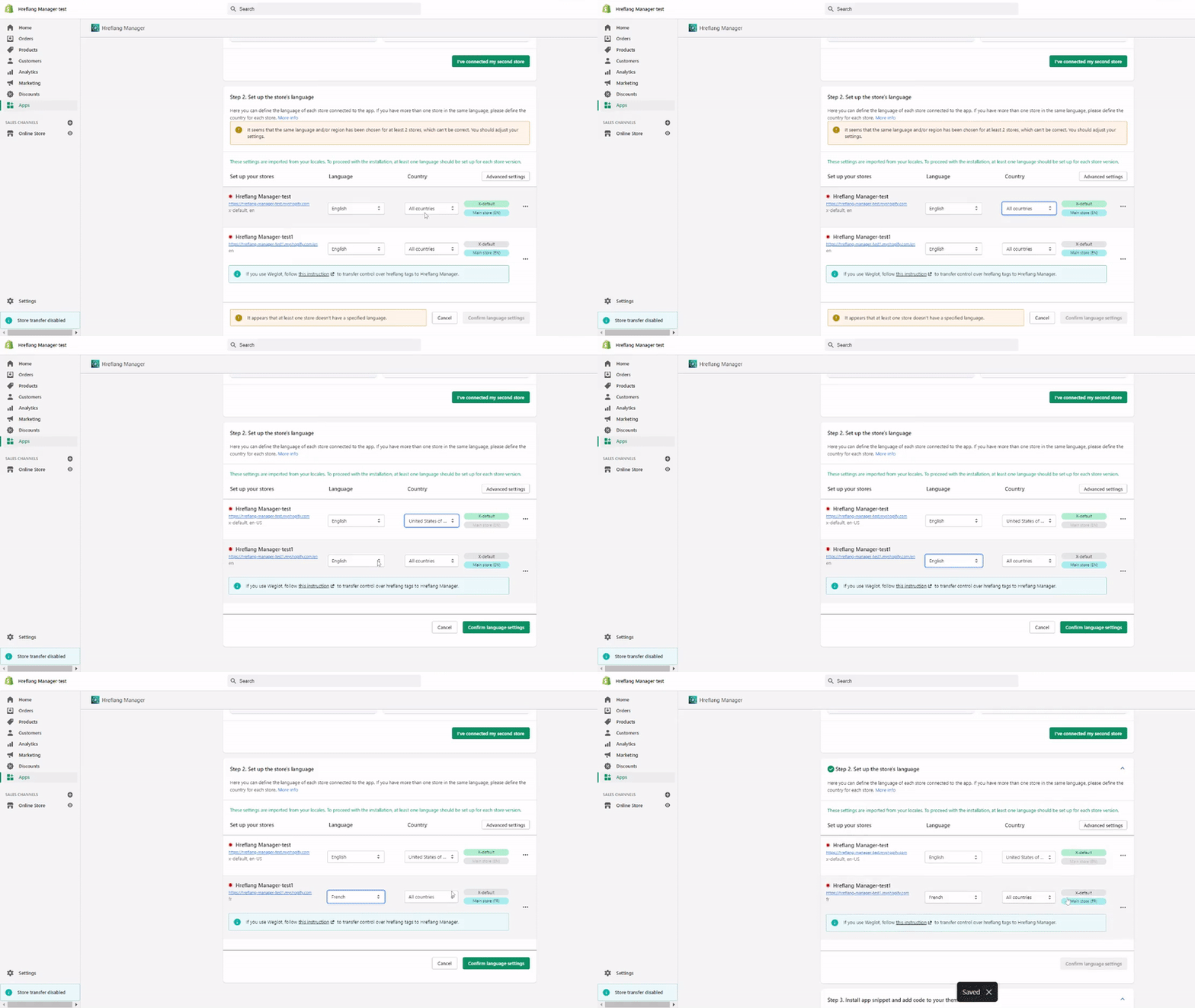
Richten Sie die Sprache Ihres Shopify-Shops für die Hreflang Manager App ein Es muss nur noch für jeden Shop eine Sprache und optional eine Region ausgewählt werden.
Im Schritt 2 gibt es für jeden verbundenen Shop mehrere Einstellungen:
Sprache des Shopify-Shops: Diese Option ist erforderlich. Eine Sprache kann aus dem Dropdown-Menü ausgewählt werden. Es ist erforderlich, für jeden hinzugefügten Shop eine Sprache auszuwählen, um zum nächsten Schritt zu gelangen. In den erweiterten Einstellungen können Sie für jeden Shop mehrere Sprachen und Regionen hinzufügen, indem Sie auf „Hinzufügen“ klicken und die erforderlichen Optionen aus dem Dropdown-Menü auswählen.
Land/Region des Shops:Diese Option ist optional. Eine Region kann aus dem Ländermenü ausgewählt werden. Wenn ausgewählt, wird der Shop nur für diese bestimmte Region angezeigt.
Hauptshop (x-default):Wenn keine definierte Sprache/Region in der App mit den Browsereinstellungen des Nutzers übereinstimmt, wird der Nutzer zu diesem Shop weitergeleitet. Beispiel: Wenn die Browsereinstellungen des Nutzers auf Spanisch-Mexiko eingestellt sind und Sie keinen Shopify-Shop für Spanisch-Mexiko haben, wird der Nutzer zum x-default Shop weitergeleitet. Der Hauptshop wird während des Onboardings festgelegt und kann später geändert werden.
Hauptsprachen-Shop (en/fr/es …): Dies ist eine Art von Shop, der unabhängig von der Region ist (z. B. ein französischer Shop für sowohl französische als auch kanadische Kunden). Standardmäßig wird der erste Shop in einer bestimmten Sprache als Hauptsprachen-Shop in der App betrachtet. Dieser Status kann nach der Verbindung weiterer Shops geändert werden.
Wenn Ihre Shops Übersetzungen verwenden oder die Weglot-App installiert ist, kehren Sie zu Schritt 2 zurück.
Diese Einstellungen können später auf der Shop-Seite geändert werden.
Sehen Sie sich auch an, wie Sie die Sprach-/Domain-Einstellungen Ihres Shopify-Shops ändern können.
Hinzufügen des App-Codes zum Live-Theme (Schritt 3)
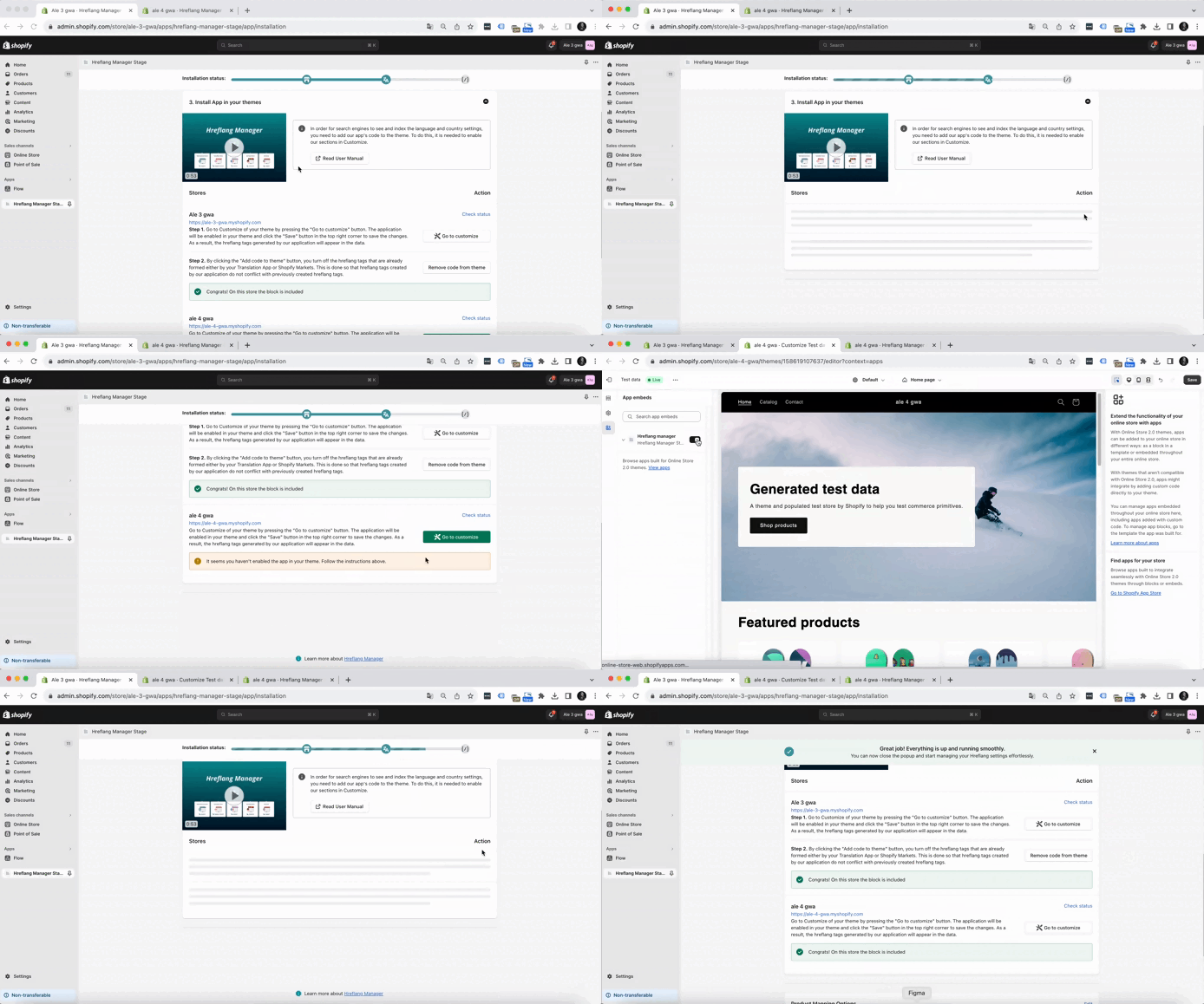
In diesem Schritt müssen Sie als Händler den Hreflang Manager App-Code in das Theme Ihres Shops integrieren. Der Integrationsprozess kann je nach Struktur Ihres Shops und der Anzahl der hinzugefügten Sprachen oder Märkte variieren.
Schritt 3 ist in zwei Teile unterteilt:
Für Shops mit einheitlicher Struktur:
- Klicken Sie in der Hreflang Manager App auf “Anpassen”.
- Aktivieren Sie den App-Block in den Theme-Einstellungen.
- Speichern Sie die Änderungen im Theme.
- Überprüfen Sie das Ergebnis, indem Sie auf “Status überprüfen” klicken.
Für Shops mit hinzugefügten Sprachen und/oder Märkten:
- Klicken Sie in der Hreflang Manager App auf “Anpassen”.
- Aktivieren Sie den App-Block in den Theme-Einstellungen.
- Um Konflikte zu vermeiden, deaktivieren Sie andere externe hreflang-Tags, indem Sie auf “Code zum Theme hinzufügen” klicken. Die App markiert diese automatisch als ‘nohreflang’.
- Speichern Sie die Änderungen im Theme.
- Überprüfen Sie das Ergebnis, indem Sie auf “Status überprüfen” klicken.
Diese Schritte gewährleisten eine erfolgreiche Integration der Hreflang Manager App in das Theme Ihres Shops, angepasst an die Struktur Ihres Shops.
Deinstallieren des Hreflang Managers
Um die Hreflang Manager App zu deinstallieren, befolgen Sie die folgenden Schritte:
- Klicken Sie im Dashboard neben dem verbundenen Shop auf “Trennen”. Dadurch wird der App-Code aus den Shops entfernt.
- Gehen Sie zur App-Liste Ihres Shops und finden Sie den Hreflang Manager. Klicken Sie auf die Schaltfläche “Löschen” vor der App.
Es besteht die Möglichkeit, dass der App-Code nach der Deinstallation des Hreflang Managers erhalten bleibt.
Sie können die folgenden Schritte ausführen, um den Hreflang Manager App-Code vollständig aus dem Shop zu entfernen:
- Gehen Sie in Ihrem Admin-Panel zu Online-Shop -> Themes -> Aktionen -> Code bearbeiten.
- Öffnen Sie die Datei theme.liquid.
- Suchen und entfernen Sie den Code {% include "gwa-hreflang" %} ODER {% render "gwa-hreflang" %}.
- Speichern Sie die Änderungen.
- Geben Sie in der Suchleiste das Wort “hreflang” ein.
- Öffnen Sie die Datei gwa-hreflang.liquid und klicken Sie auf “Löschen”.
Alten Code im Theme aktualisieren
Schritt 1: Aufrufen der Einstellungen- Öffnen Sie die Hreflang Manager App in Ihrem Shopify-Admin-Panel.
- Navigieren Sie zum Tab “Einstellungen”.
- Klicken Sie auf “Installation”, um mit dem Upgrade fortzufahren.
Wenn Schritt 2 geöffnet wird (“Shop-Sprache festlegen”):
Stellen Sie sicher, dass alle Einstellungen Ihren Anforderungen entsprechen und alle Lokalisierungen korrekt konfiguriert sind. Dieser Schritt ist entscheidend für die einwandfreie Funktion Ihrer Shops.
Wenn Schritt 3 geöffnet wird (“App in Ihrem Theme installieren”):
- Dies zeigt an, dass Ihre Spracheinstellungen aus Schritt 2 korrekt eingerichtet sind und dort keine Änderungen erforderlich sind.
- Suchen Sie nach einer Meldung über “alten Code in Ihrem Theme”. Wenn gefunden, klicken Sie auf “Alten Code löschen”, um veraltete Snippets zu entfernen, die das neue Update stören könnten.
- Nachdem der alte Code gelöscht wurde, fügen Sie den neuen Code hinzu. Dies ist wichtig, um die neuen Funktionen zu aktivieren und die Kompatibilität mit Online-Shop 2.0 zu gewährleisten.
- Nach Abschluss dieser Schritte ist Ihre App vollständig auf den neuen Code umgestellt, was einen reibungsloseren Betrieb und eine bessere Kompatibilität mit den neuesten Funktionen von Shopify gewährleistet.