
Integration mit Weglot
Wenn Sie die Weglot Shopify-App verwenden, könnten Sie auf hreflang-Probleme oder Konflikte stoßen (was zu einer schlechteren SEO führen könnte), wenn Sie den Hreflang Manager einrichten.
Hreflang-Tags, die automatisch von Weglot oder ähnlichen Apps erstellt werden, können nicht vom Hreflang Manager verwaltet werden. Das bedeutet, dass Sie, sobald Sie sich für den Hreflang Manager zur Verwaltung der hreflang-Tags entschieden haben, die automatischen hreflangs in Weglot deaktivieren müssen.
So fügen Sie Subdomains hinzu, die mit Weglot erstellt wurden
Standardmäßig erhält der Hreflang Manager Sprach- und Länderdaten des Shops aus den
Shopify-Domaineinstellungen
und nicht von Drittanbieter-Apps.
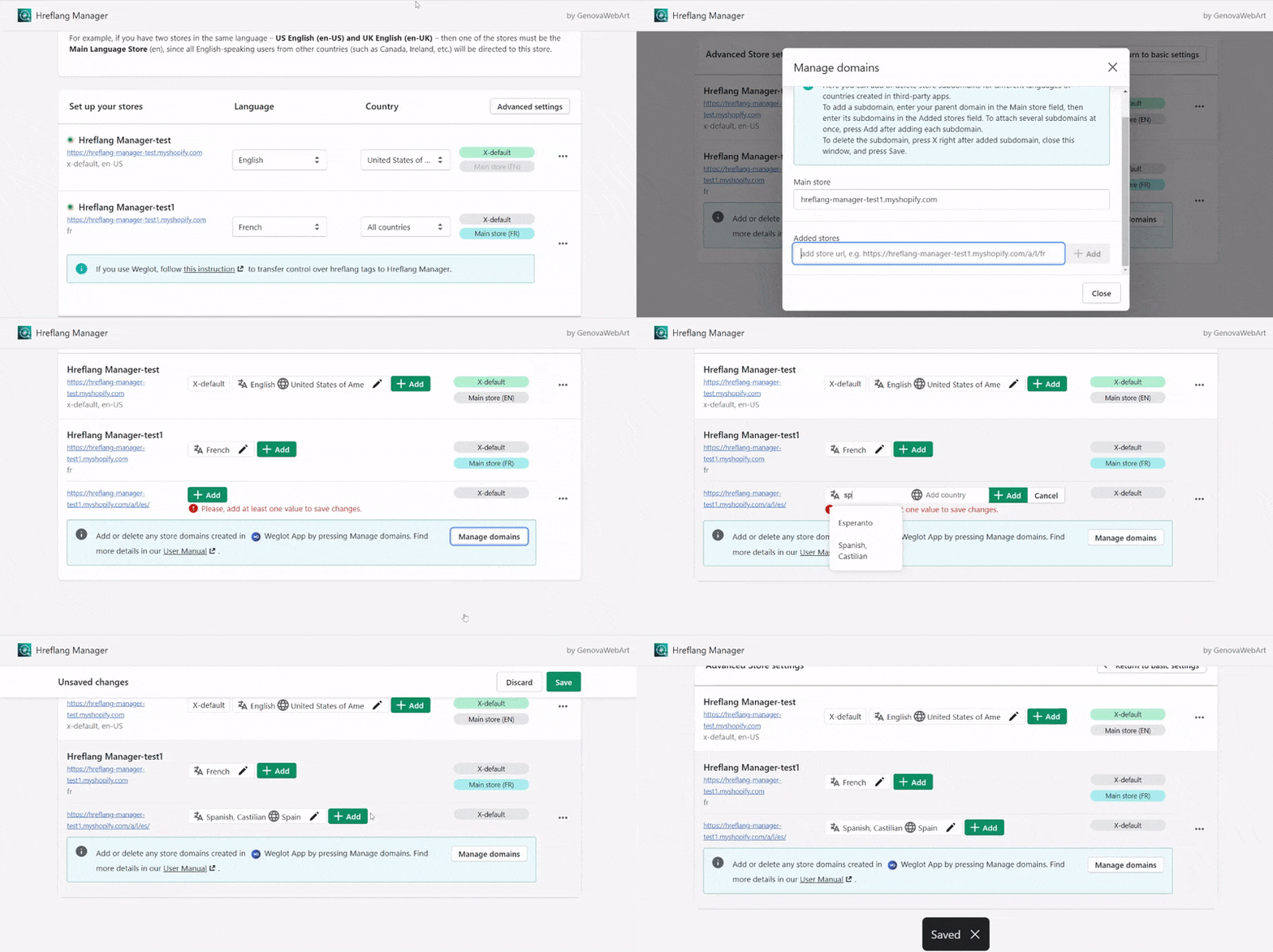
Wenn Sie also einen Shop mit Subdomains hinzufügen, die in Weglot erstellt wurden, sollten Sie die Shop-Sprache und das Land manuell im Hreflang Manager auf folgende Weise hinzufügen:
- Gehen Sie zur Seite „Shops“ oder zu Schritt 2 der Installationsanleitung.
- Klicken Sie auf die Schaltfläche „Erweiterte Einstellungen“ und dann auf „Domains verwalten“ unter dem Shop, für den die Subdomains in Weglot erstellt wurden.
- Fügen Sie im geöffneten Fenster die URL des Hauptshops und die URL aller Subdomain-Shops hinzu und klicken Sie auf „Speichern“.
Nachdem dies abgeschlossen ist, werden alle Subdomains für eine bestimmte Shop-Domain auf der Shops-Seite des Hreflang Managers sichtbar sein.
Beachten Sie jedoch, dass die Sprach- und Ländereinstellungen der Subdomains weiterhin von der Weglot Shopify-App übernommen werden und daher in Weglot verwaltet werden müssen.
So ändern Sie die Lokalisierungseinstellungen eines Shops in Weglot
Um die von Weglot zuvor festgelegten Sprach- und Ländereinstellungen der Lokalisierung Ihres Shops zu ändern, können Sie:
- Melden Sie sich in der Weglot-App an.
- Gehen Sie zur Seite „Einstellungen“ in der App.
- Ändern Sie in den Haupteinstellungen die Original- und/oder Zielsprache.
- Gehen Sie zurück zum Hreflang Manager und überprüfen Sie die Shop-Einstellungen. Die Änderungen sollten bereits angewendet worden sein.
So deaktivieren Sie hreflang-Tags, die von Weglot erstellt wurden
Um zu verhindern, dass hreflang-Tags bei gleichzeitiger Verwendung der Weglot- und Hreflang Manager-Apps in Ihren Shops nicht korrekt funktionieren, befolgen Sie diese Anweisungen:
- Kontaktieren Sie den Weglot-Support und bitten Sie darum, die Generierung von hreflangs für die übersetzten Versionen zu deaktivieren. Sie können auch erwähnen, dass Sie dies benötigen, um mit der Hreflang Manager-App zu arbeiten.
- Installieren Sie unsere App (falls noch nicht geschehen) in mehreren Shopify-Shops, für die Sie hreflang-Tags benötigen.
- Befolgen Sie unsere Installationsanleitung
- Wenn Sie Übersetzungen und Subdomains für Ihre Shops haben, befolgen Sie diese Anleitung, um die Subdomains hinzuzufügen.